
自動移行機能を使って、Weebly サイトのコンテンツを WordPress.com サイトに直接移行できます。
このガイドでは、サイトの固定ページ、投稿、コメント、写真・動画・埋め込みファイルなどのメディアファイルを移行する方法を説明します。テーマ、カスタムドメイン、個人設定は移行されません。それぞれの設定方法については、 「よくある質問」セクションをご覧ください。
Weebly からサイトをインポートするには、3つの方法があります。
Weebly のコンテンツをコピーして WordPress.com に貼り付けることができます。コンテンツの HTML ファイルを保存してから、WordPress.com サイトにコピー&ペーストしてください。
プラグイン対応プランをご利用の場合は、プラグインを使って Weebly からインポートできます。サードパーティ製のプラグインの中には、Weebly から WordPress.com へのサイト移行に対応しているものがあります。
Weebly サイトをエクスポートする前に、サイトの SSL を無効にする必要があります。WordPress.com では、接続したすべてのドメインで SSL を利用できます。そのため、移行後に WordPress.com 側で SSL を有効化できます。
重要: この手順では、サイトはすでに WordPress.com で運用されるため、新たにホスティングサービスを契約する必要はありません。
Weebly で、 サイトのエディター の 「設定」→「一般」 に移動し、「SSL」の下にある「無効化」ボタンをクリックします。

SSL を無効にしたら、以下のページに Weebly サイトの URL を入力して、サイトコンテンツを含む .xml ファイルを取得できます。このファイルを WordPress.com にインポートできます。
以下の変換ページにアクセスしてください:

ページ上部に情報を入力し、エクスポート形式として WXR を選択します。投稿だけでなく、固定ページもエクスポートに含められます。

「Weebly サイトをエクスポート」をクリックし、次に「Weebly のエクスポートファイルをダウンロード」をクリックします:

この操作で、Weebly サイトのコンテンツを含む、WordPress.com にインポートできる形式の .xml ファイルが作成され、ダウンロードされます。このファイルは、次のセクションで説明する手順に従って WordPress.com サイトに直接インポートできます。
WordPress.com アカウントにログインし、サイトのダッシュボードの左サイドバーで「ツール」→「インポート」に移動します。

プラットフォームの一覧が表示されますが、Weebly はその中にありません。代わりに、ここでは WordPress を選択してください。前のセクションでダウンロードしたファイルは、WordPress 用に特別にフォーマットされたファイルです。
「どの WordPress サイトにインポートしますか?」の下にある「アップロードしてコンテンツをインポート」というリンクをクリックします。

ファイルをボックスにドラッグするか、ボックスをクリックしてコンピューターからファイルを選択してください。
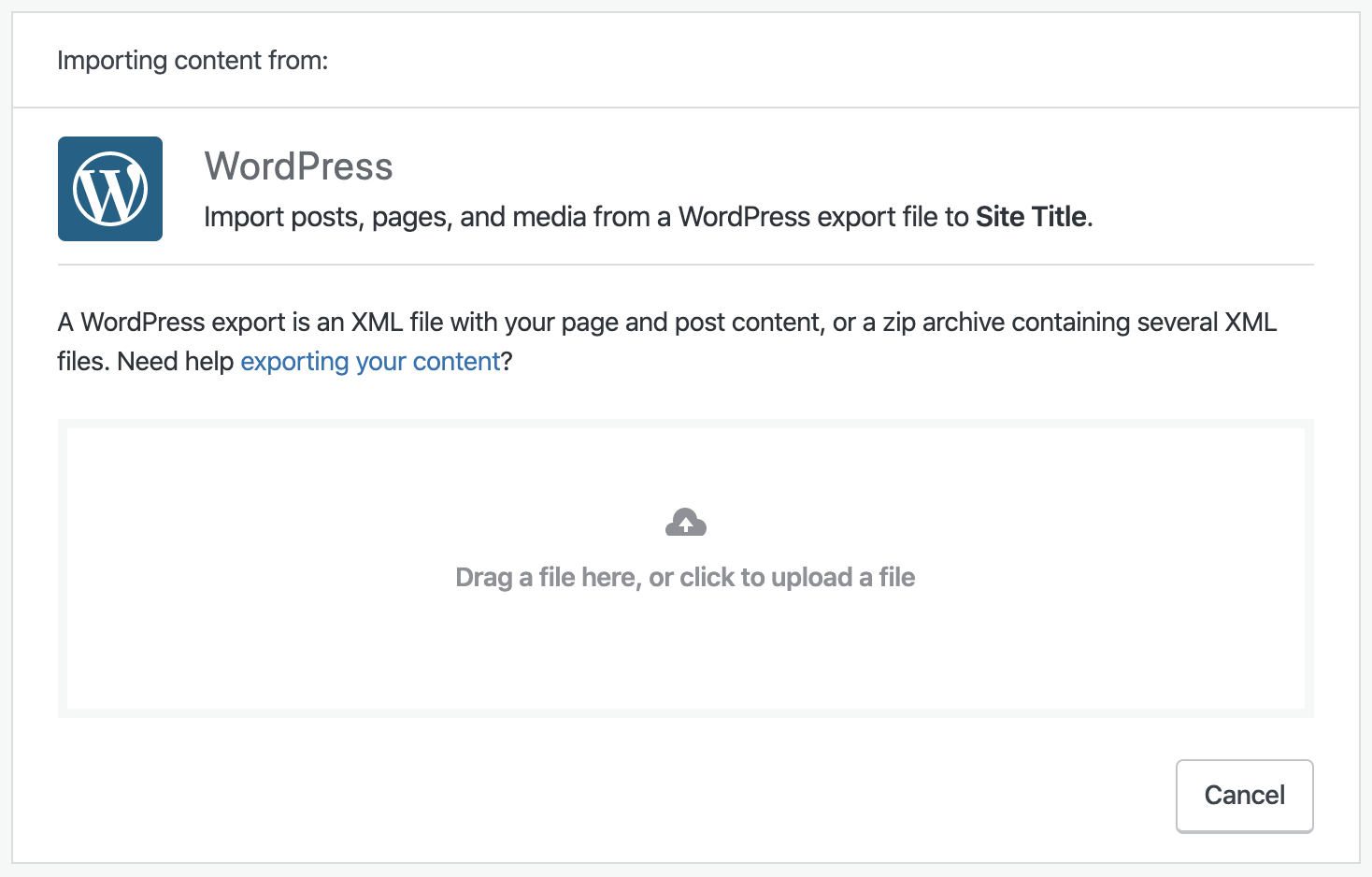
ファイルのアップロードが完了すると、「インポート開始」をクリックする前に、インポートされたアイテムの投稿者を新しいサイトの既存ユーザーに割り当て直すよう求められます。
インポートが完了するまで数分かかります。Weebly からインポートするコンテンツの量によっては、10分以上かかることもあります。完了すると、成功メッセージが表示されます。
Weebly から WordPress.com へのコンテンツのインポートが完了したら、次のステップに進みましょう。
- 新しいドメインを登録するか、既存のドメインを移管または接続しましょう。
- WordPress.com を初めてお使いの方は、始め方をご覧ください。
- WordPress.com のサポートオプションを確認しましょう。
Weebly サイトのエクスポートファイルがまだ手元にある場合は、上記の手順に従ってファイルを再インポートしてみてください。既存のコンテンツが重複してインポートされることはありません。インポーターは、まだアップロードされていない新しいコンテンツのみをインポートします。
何度インポートを試してもコンテンツが不足している場合は、サポートまでお問い合わせください。確認いたします。
カスタムドメイン (yourgroovydomain.comなど) をお持ちの場合は、WordPress.com サイトで使えるようにドメインを接続できます。
Weebly のテーマはインポート時に WordPress.com へ移行されません。代わりに、WordPress.com で利用できるテーマをご覧ください。
 日本語サポート

コメントを投稿するにはログインしてください。