
MCP sur WordPress.com
Ce texte a été traduit à l’aide de l’IA. Si vous souhaitez consulter le texte original en anglais, cliquez ici.
WordPress.com inclut un serveur MCP (Model Context Protocol) intégré, permettant une intégration transparente avec les agents IA compatibles MCP tels que Claude Desktop, VS Code, Cursor, et bien d’autres.
L’accès MCP est disponible sur tous les plans payants WordPress.com.
Qu’est-ce que MCP ?
MCP est un protocole ouvert qui standardise la façon dont les applications fournissent du contexte aux LLM (Large Language Models). Connecter votre agent IA à WordPress.com vous permet d’interagir avec votre compte et vos sites WordPress.com via les interfaces en langage naturel que ces applications IA proposent.
Voici, de manière générale, comment MCP ajoute du contexte à vos requêtes IA :
- Vous demandez à votre agent IA des informations sur votre compte ou vos sites WordPress.com
- L’agent IA utilise un LLM pour comprendre la requête et détermine qu’il a besoin de plus de contexte. Il vérifie s’il existe des outils MCP utilisables à cet effet.
- Il trouve l’outil MCP approprié et tente de l’appeler. L’agent IA vous demande la permission d’effectuer cette requête.
- Une fois votre permission accordée, la requête vers l’outil MCP est effectuée et les données spécifiques que l’outil peut fournir sont renvoyées. Ces données sont ensuite incluses dans la requête envoyée au LLM.
- Le LLM utilise votre requête initiale et le contexte fourni par l’outil MCP pour générer sa réponse.
À aucun moment des données ne sont partagées entre le serveur MCP et le LLM sans que vous en ayez le contrôle total. Les données issues des outils MCP ne sont pas utilisées pour entraîner des modèles IA ; elles ne sont utilisées qu’une seule fois dans le cadre de la requête initiale.
Prérequis
Pour connecter votre application d’agent IA à WordPress.com, vous avez besoin de :
- Un compte WordPress.com avec un plan payant
- MCP activé sur votre compte (voir Activer MCP sur WordPress.com ci-dessous)
- Un client IA compatible MCP tel que Claude Desktop, ChatGPT, VS Code ou Cursor
Le serveur MCP de WordPress.com utilise OAuth 2.1 pour l’authentification, qui gère la connexion et l’autorisation via votre navigateur web ; aucune installation de logiciel supplémentaire n’est requise.
Connecter votre client IA
Après avoir activé MCP sur votre compte WordPress.com, vous pouvez connecter n’importe quel client IA compatible MCP en utilisant l’URL du serveur MCP de WordPress.com :
https://public-api.wordpress.com/wpcom/v2/mcp/v1Claude Desktop
Claude Desktop se connecte à WordPress.com via le répertoire de connecteurs intégré. Pour des instructions de configuration étape par étape, consultez Modifier votre site avec Claude.
Claude Code
Claude Code se connecte en ajoutant le serveur MCP de WordPress.com à votre fichier de configuration local.
Exécutez la commande suivante dans votre terminal pour ajouter le serveur MCP
claude mcp add --transport http wpcom-mcp https://public-api.wordpress.com/wpcom/v2/mcp/v1Ensuite, dans Claude Code, exécutez la commande slash /mcp pour authentifier le serveur wpcom-mcp auprès de votre compte WordPress.com.
ChatGPT
Connecter ChatGPT à WordPress.com nécessite d’activer le mode développeur, de créer une application WordPress.com via l’URL MCP et de sélectionner le connecteur. Un abonnement ChatGPT Plus, Pro, Team ou Enterprise est requis. Pour le guide complet, consultez Modifier votre site avec ChatGPT.
Codex
Codex se connecte en ajoutant le serveur MCP de WordPress.com à votre fichier de configuration local.
Exécutez la commande suivante dans votre terminal pour ajouter le serveur MCP :
codex mcp add wpcom-mcp --url https://public-api.wordpress.com/wpcom/v2/mcp/v1Codex détectera automatiquement que le serveur MCP de WordPress.com nécessite une authentification et déclenchera le flux d’authentification OAuth.
Si vous devez vous authentifier manuellement, exécutez la commande suivante dans le terminal :
codex mcp login wpcom-mcpCursor
Pour connecter Cursor à WordPress.com via le répertoire MCP de Cursor :
- Ouvrez un navigateur web et accédez à https://cursor.com/docs/context/mcp/directory

- Recherchez « WordPress » et cliquez sur le bouton « +Add to Cursor » (+Ajouter à Cursor).
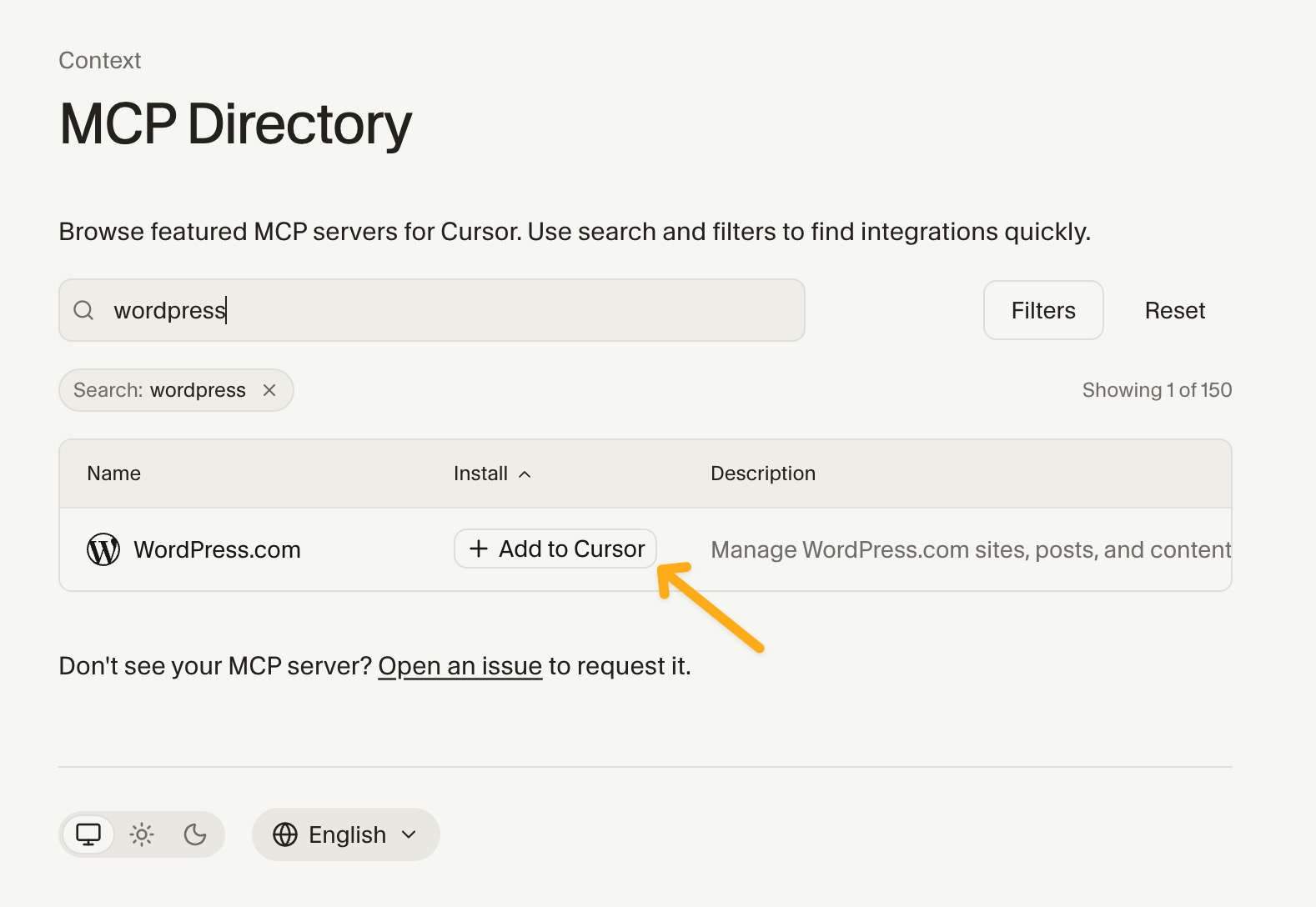
- Cela déclenchera une action du navigateur qui ouvrira votre application Cursor et ajoutera la configuration MCP aux paramètres Tools & MCP (Outils & MCP).

- Cliquez sur Installer pour lancer le flux d’autorisation entre Cursor et votre compte WordPress.com.
- Accordez à Cursor l’accès à votre compte WordPress.com via votre navigateur.

- Une fois la connexion établie, Cursor aura accès à vos sites WordPress.com via les outils MCP.

Autres clients
Pour les autres clients compatibles MCP, consultez la documentation de votre client pour savoir comment ajouter un serveur MCP, puis utilisez l’URL :
https://public-api.wordpress.com/wpcom/v2/mcp/v1Le flux d’authentification OAuth 2.1 vous guidera automatiquement à travers l’autorisation via le navigateur.
Clients pris en charge
Vous pouvez utiliser n’importe quelle application client IA compatible MCP pour vous connecter à WordPress.com. Si vous n’en avez pas encore, voici quelques-unes des plus populaires.
Outils MCP disponibles
Tous les outils MCP de WordPress.com sont répertoriés dans la documentation Référence des outils MCP WordPress.com.
Activer MCP sur WordPress.com
Pour utiliser MCP sur WordPress.com, vous devez effectuer les étapes suivantes :
- Activer MCP sur votre compte WordPress.com
- Connecter votre client IA compatible MCP
- Accepter la demande d’authentification OAuth
Pour activer MCP sur votre compte WordPress.com, accédez à vos paramètres MCP ici, ou :
- Connectez-vous à votre tableau de bord WordPress.com.
- Survolez votre nom dans le coin supérieur droit, puis cliquez sur « Mon compte WordPress.com ».
- Cliquez sur MCP sur la page Mon profil.

Pour activer MCP sur votre compte :
- Activez l’option Activer l’accès MCP.

- Par défaut, tous les outils MCP en lecture seule sont activés et les outils d’écriture sont désactivés.

- Vous pouvez activer ou désactiver des outils de lecture ou d’écriture spécifiques en cliquant sur le panneau correspondant.

- Pour configurer un client MCP, cliquez sur le bouton Connecter un assistant IA externe.
- Sur la page Connecter un agent IA, sélectionnez le client à configurer dans le menu déroulant. La page affichera une option Configuration rapide et/ou une option Configuration manuelle.
- Configuration rapide : cette option permet de configurer MCP en un seul clic pour quelques-uns des clients disponibles.
- Configuration manuelle : il s’agit d’une configuration JSON manuelle à coller dans votre application cliente. Consultez les instructions de configuration associées pour vous assurer de configurer correctement la connexion MCP dans votre application cliente.

Désactiver l’accès MCP pour des sites spécifiques
Sous les paramètres des outils de lecture et d’écriture, vous pouvez également désactiver l’accès MCP pour des sites spécifiques.
Désactiver l’accès pour des sites spécifiques bloquera tous les outils MCP pour l’ensemble des utilisateurs de ce site et remplacera les paramètres de votre compte pour ce site.
Pour bloquer l’accès MCP pour un site :
- Recherchez ou sélectionnez un site dans la liste des sites disponibles
- Le site sera automatiquement ajouté à la liste des Sites restreints

- Vous pouvez réactiver l’accès MCP pour des sites spécifiques de la même façon, en cliquant sur Supprimer à côté du site dans la liste Sites restreints.

Authentification
Le serveur MCP de WordPress.com utilise OAuth 2.1 pour une authentification sécurisée. OAuth 2.1 est la dernière norme OAuth, intégrant les meilleures pratiques de sécurité modernes, notamment :
- PKCE (Proof Key for Code Exchange) : protège contre l’interception du code d’autorisation
- Enregistrement dynamique des clients : votre client IA peut s’enregistrer automatiquement
- Rotation des jetons : sécurité renforcée grâce au rafraîchissement automatique des jetons
- Aucun secret client requis : authentification sécurisée sans stocker d’identifiants sensibles
Fonctionnement
- Lorsque vous ajoutez le serveur MCP de WordPress.com à votre client IA, celui-ci tente de se connecter
- Votre navigateur web s’ouvre automatiquement sur la page d’autorisation de WordPress.com
- Connectez-vous à votre compte WordPress.com (si vous n’êtes pas déjà connecté)
- Vérifiez et autorisez la connexion
- Vous êtes redirigé vers votre client IA, qui peut désormais accéder à vos sites WordPress.com

Gérer les connexions
Vous pouvez déconnecter votre client IA à tout moment depuis votre compte WordPress.com :
- Accédez à Sécurité → Applications connectées
- Trouvez votre client IA dans la liste (il peut apparaître sous le nom « MCP Client » ou avec le nom de votre client)
- Cliquez sur Déconnecter pour révoquer l’accès
Le flux OAuth 2.1 garantit que vos identifiants WordPress.com ne sont jamais stockés sur votre ordinateur ni partagés avec votre client IA ; seuls des jetons d’accès sécurisés à durée limitée sont utilisés.
Dépannage
Problèmes de connexion
Si vous rencontrez des difficultés pour vous connecter au serveur MCP de WordPress.com :
- Vérifiez que MCP est activé : assurez-vous que MCP est activé sur votre compte WordPress.com
- Vérifiez l’URL : assurez-vous d’utiliser la bonne URL du serveur :
https://public-api.wordpress.com/wpcom/v2/mcp/v1 - Vérifiez l’autorisation : assurez-vous d’avoir complété le flux d’autorisation OAuth dans votre navigateur
- Vérifiez les applications connectées : rendez-vous sur Applications connectées pour vérifier que votre client est bien connecté
- Redémarrez votre client : essayez de redémarrer votre application client IA
- Consultez les journaux du client : reportez-vous à la documentation de votre client IA pour savoir comment afficher les journaux de connexion
Désactiver des outils
Si vous désactivez des outils sur votre compte ou désactivez MCP sur certains sites, vous devrez redémarrer la connexion au serveur MCP dans votre client IA. Cela permet au client de rafraîchir la liste des outils disponibles.
Utilisez WordPress.com MCP et nos autres serveurs MCP pour enrichir vos workflows IA sur l’ensemble des produits Automattic
Dernière mise à jour : juin 16, 2026
 Ressources WordPress.com pour les développeurs
